
この記事はCursorの料金プランや使い方ってどんな感じって疑問がある個人利用を想定している方に向けてに書いています。
なお、この記事は2026年3月に更新しておりますが、AI系のアップデートは凄まじい勢いで行われております。
あなたが読んでいる記事も古い可能性がありますので充分考慮したうえでお読み下さい。
AIコードエディターのCursorを使ってみて便利、不便をこれから使ってみようかなと考えている方に向けて書いておきます。
何ができて他と比べてどんなメリットがあるのか気になるところですよね。
下の目次を参考に気になる部分からつまみ読みしてください。
AIチャット機能 (Command + L)
CursorのAIチャット機能は、テキストエディタと一つの画面で対話できるので効率があがります。
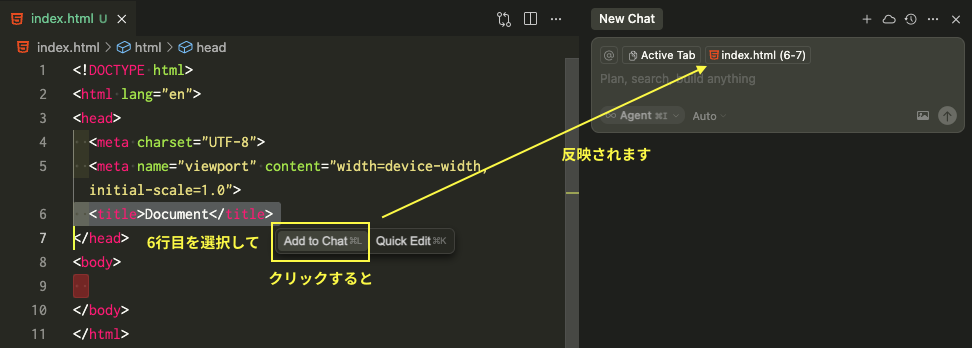
後はプロンプトを入力するのみです。しかも後述するプロジェクトルールなどを設定しておくとプロンプトも最小限で依頼できます。
他にも修正依頼した場合、コードの修正前後を両方表示してくれるのが便利で、かつ、この状態のままテストサーバーにアップしても反映されます。
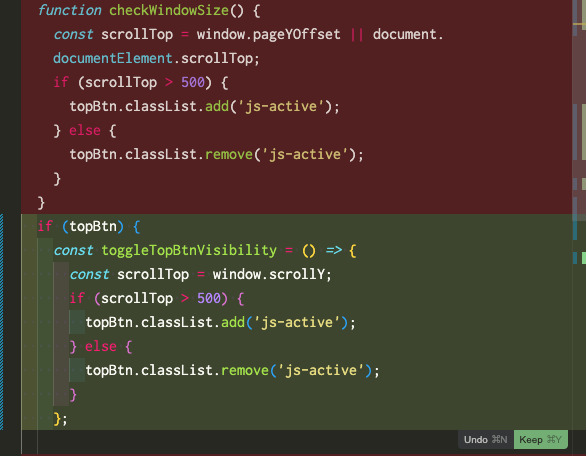
希望どおりであれば反映範囲画面右下のKeepをクリック。不採用ならUndoをクリックで元の状態に戻せます。これが超絶便利です。
ChatGPTを使っていたときはコードのコピペを行っていましたが、その必要がないだけでかなりの時短効果が体感できます。
そんなAIチャット機能にはAsk、Agentの2つのモードがあります。 それぞれ説明しますね。

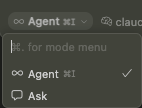
- Askモード
-
単純な質問に対してはコードブロックなどを使い、迅速に回答を教えてくれます。
- Agentモード
-
AIがあなたの代理人のように、ファイルの作成やターミナルの操作を提案し、実行まで行います。私も普段はこちらを使うことが多いです。
ユーザーが一度指示を出すだけで、必要なファイル作成からコーディングまでを自動で進めます。
後ほどプロジェクトルールの部分で触れますが、細かなカスタマイズが必要な場合や、意図しない変更を避けたい場合は、プロンプトや最初の依頼時に実行前に必ず確認をとることなど入れておくと良いですね。
さらにMCPファイルシステム設定を行っているとご自身のパソコン内でファイル生成まで行ってくれるので便利ですね。

特にGitなどはすべて自然言語で行えるのでコマンドを忘れてしまうほど便利ですね。
余談ですが、どのモードでもどのAIを使うかは選択できます。
2026年3月時点では Claude 4 Sonnet、Gemini 2.5 Pro、GPT 4.1、GPT-5 などが選択肢に並んでいます。
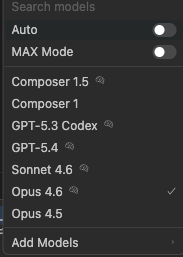
モデルの切り替えはチャット入力欄の上部にあるドロップダウンから行えます。
会話の途中でも切り替えられるので、探索は速いモデル、実装は賢いモデルと使い分けるのも手です。
私はもっぱらOpus4.6です。特に開発環境を構築する際のCursorが今後使うルールをCursor自身に作成してもらっています。
今後のことを考えると一番大事な部分だと思うので一番信頼しているAIに頼っています。もちろんAPIの使用量は半端ないですけどね。
インラインチャット機能 (Command + K)
ファイルを開いた状態で「Command + K」(Windowsの場合は「Ctrl + K」)を押すと、コード上に「プロンプトバー」が表示されます。
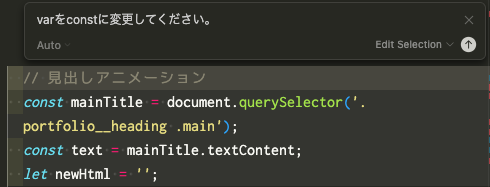
ここに「varをすべてconstもしくはletに変換してください」のように指示を入力すると、コードの差分が表示され、すぐに適用できます。コードの一部を修正したい場合に便利です。
コード補完機能 (Cursor Tab)
私がCursorを使うきっかけになった機能です。VSCodeにも拡張機能で同じようにコード補完してくれるものもありました。しかし補完機能のレベルが段違いでした。(当時の話です)
AIが次に書くコードを予測し、薄い灰色で表示してくれます。

上記画像でいうとclass=”text02″の薄く表示されている部分です。
この状態でTabキーを押すだけで自動で入力されます。
しかも補完機能の精度が高いのでタイピングの手間を大幅に削減し、効率的なコーディングをサポートしてくれます。
プロジェクトルール(Cursorルール)
AIにコード生成を任せる際、AIは時に「暴れ馬」のように振る舞うことがあります(笑)
こういうとき、プロジェクトルールを設定することで、効率的にAIとお付き合いできます。
まず、全体のルールを設定するのが最初です。
設定してない方はCursor画面右上にある歯車マークをクリック。
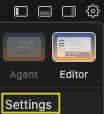
次にsettingsをクリック。
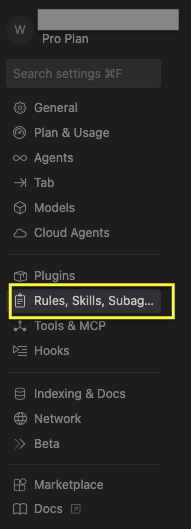
上のRules,Skills,の黄枠の部分をクリック。すると下の画面が開きます。
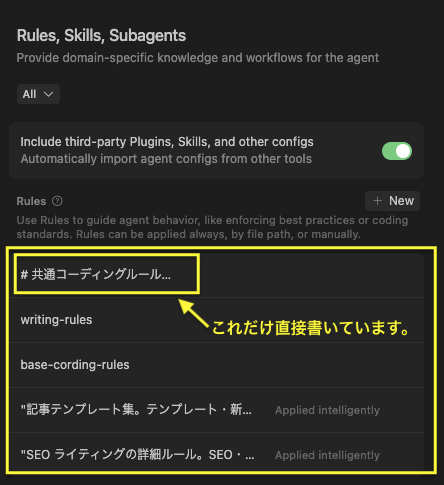
上の画像で「共通コーディングルール」の部分だけこの画面で直接書いています。
共通のルール(Rules)とは
Rulesの +Newをクリックして、例えば「日本語で回答してください」「指示されていない変更は行わないでください」といった基本方針を書いておくと便利です。
他にも
- こういった形で実装してほしい」「これをしてはいけない」など具体的な指示をAIに与える
- 品質管理と問題対応: エラーが発生した際の対応プロセス(問題の切り分け、対策案作成、修正後の動作検証など)を明示する
- JavaScriptでvarは使わない。ただし、既存のファイルについては勝手に修正しない。
などです。
プロジェクト固有のルール
プロジェクトのルートに `.cursor/rules/` フォルダを作成し、`.mdc` または `.md` ファイルでルールを記述します。以前の `.cursorrules` ファイルは現在サポートされていません。
ルールの適用タイミングは4タイプから選べます。
- Always Apply (常に適用)
-
すべてのチャットに常に適用
- Apply Intelligently (インテリジェントに適用)
-
AIが関連性ありと判断したときに自動適用
- Apply to Specific Files (特定のファイルに適用)
-
指定したファイルパターンに一致する場合のみ適用
- Apply Manually (手動で適用)
-
チャットで `@ルール名` と指定したときのみ適用
さらに、プロジェクトルートに `AGENTS.md` というMarkdownファイルを置くだけでもAIに指示を与えられるそうで`.cursor/rules/` より手軽に始めたい方におすすめとCursorくんが言っておりました。わたしは残念ながら使ったことがありません。
Skills(スキル)
Rulesよりも複雑な「手順書」をAIに教えたい場合は、Skillsという仕組みがあります。デプロイ手順やコードレビューのワークフローなど、複数ステップの作業を定義できます。
これも私はAIに任せて機能自体を作成してもらいました。上手くいっているかどうかの判断基準がないので独断と偏見に満ちていますが、費用に関して以外は概ね満足しています。
これについては別の記事でご紹介します。
後日関連記事作成予定です。
シンボリック機能
この部分はアップデートで変わった点が多い部分です。
以前はチャットで `@Web` や `@Git` などを明示的に指定する必要がありましたが、現在のAgentモードではAIが自動的に必要な情報を取得してくれます。
たとえば「このブランチの変更を確認して」と伝えるだけで、以前の `@Git` と同等の情報を自分で集めてくれます。
現在 `@` で指定できる主なものは以下のとおりです。
ファイル・フォルダ: `@auth.ts` `@src/components/` 個人的にはCursorの左画面にファイル群を表示させて右クリックすることで

Add File to Cursor Chatを選択するとプロンプト入力にファイルが表示されるので大変便利です。これは私の尊敬しているたにまこさんのツイートにありました。
コードシンボル: `@getUserById` のように関数名やクラス名
ドキュメント: `@Docs` で追加済みのドキュメントを参照 個人的にこの機能もよく使います。詳しくはこの次のセクションにて書いております。
過去のチャット: `@Past Chats` で以前の会話を参照
ドキュメントインデックス機能
フレームワークの公式ドキュメントやサードパーティのライブラリのドキュメントをCursorに読み込ませて、AIに最新情報を学習させることができます。
これにより、AIが古い情報に基づいて誤ったコードを生成するのを防ぎ、常に最新のベストプラクティスに沿ったコードを生成させることが可能になります。
新しいジャンルや機能に取り組むときなどは設定画面の Indexing & Docsで + Add Docsをクリックして導入する機能のドキュメントページを記述しておき必要な時に呼び出すイメージです。
JavaScriptなどで新しいフレームワークにチャレンジするときなどに使えそうですね。
コードベースインデックス機能
AIがプロジェクト全体のコードを検索し、構造を理解した上でより精度の高いレスポンスを返せるようにする機能です。
プロジェクト全体の構成を把握したい時などに、「プロジェクト全体はどのような実装になっていますか?」と質問すると、ファイル構造やコンポーネントの役割などを詳細に説明してくれます。
設定方法はCursor画面右上にある歯車マークをクリック。
「Indexing & Docs」を選択。 次に「Index New Folders」がONになっていれば自動で取得されます。
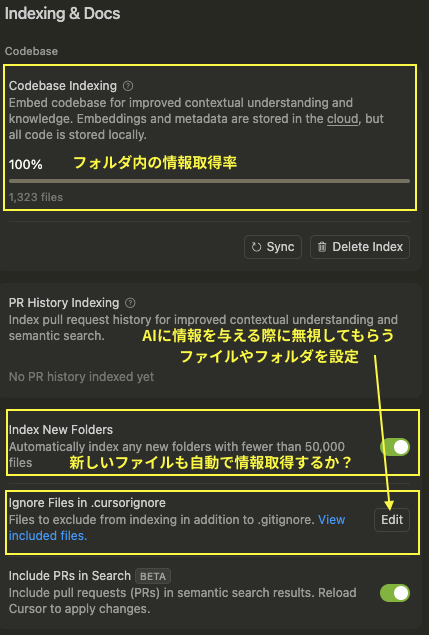
一番上の項目であるCodebase Indexingにて取得進捗を確認できます。
画像やフォルダが大量にある場合は、AIの反応を早くするために読み込まないフォルダなどを指定しておくといいですね。
Ignore Files in .cursorignoreの Editをクリックしてフォルダ名を書き込むだけで、対象となったフォルダやファイルには

上記画像のようなマークが表示されます。
プライバシーモード
地味ですが、重要な機能です。AIに学習させたくない場合にありがたいですね。
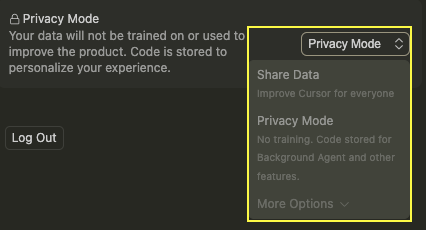
こちらはCursor画面右上の歯車をクリック。Generalをクリックすると画面一番下に上記画像項目があるので Privacy Modeを選択します。
知らない間にBackground Agentsというモードが提供されています。(2025/08/05日現在BETA版) 私は使ったことがないのでこの記事では紹介を割愛しますが、この機能はクラウド上で処理を行うらしく、そのための情報提供をPrivacy Modeでも行うそうです。Background Agentsなんて使わないから情報は渡さねぇぜっていう方は一番下の More Options をクリック、Privacy Mode(Legacy)を選択すれば大丈夫です。
Cursorのプラン別料金
早速ですが、Cursorの料金表ページより引用しています。
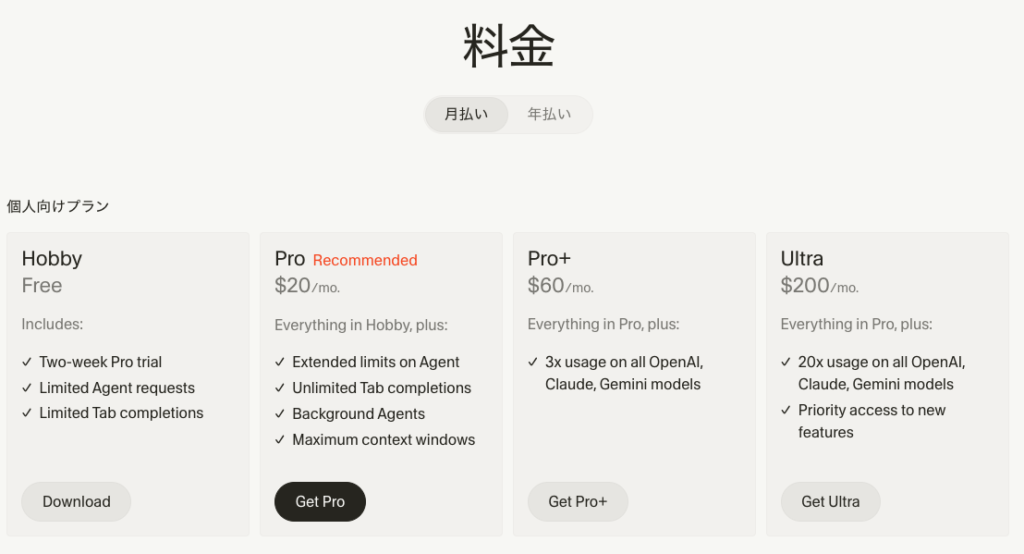
個人やフリーランスの現実的なプランとしてはProプラン(20ドル)かPro+プラン(60ドル)といったところでしょうか?
Cursorは利用プラン別に利用制限があります。そのあたりを次で解説します。
Cursorの利用制限
私はProプラン$20/月を契約しています。実感した部分を書いていきます。
Cursorのサイトにおおよその料金イメージはこちらでご確認ください。
私の個人的な利用感覚では、 Model claude Opus 4.6を利用して、タスク管理アプリの開発、WordPressサイトの結構ややこしい動き込みのサイト作成などで毎日10時間前後コーディングしAgent機能をメインで利用した結果、15日間でProプランを使い切りました。その月だけPro+プランに変更しました。
もちろん、毎月このペースで使うわけではないですが、考えなく使っていると制限すぐにひっかかりますよってことです。
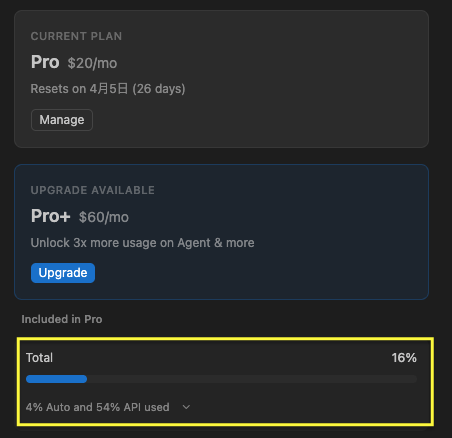
黄枠で囲んでいる部分をみるとAIのautoは別枠のようです。私はほとんどOpus4.6なので画像にあるテキストには54%使っていますと書かれています。
これもCursorに確認すると100%で使えなくなるそうです。正確にはプランを上げるかリミッターを解除するかのどちらかですね。
Plugins(Cursorプラグイン)
2026年に登場した新機能です。Cursor Marketplaceからプラグインをインストールすることで、AIの機能を拡張できます。
プラグインにはRules、Skills、MCPサーバーなどがパッケージとしてまとまっており、ワンクリックで導入できるのが特徴です。Figma、Notion、Stripe、AWSなど、有名なサービスとの連携がすでに用意されています。

その他
使っていて細かい設定でこまったことをまとめています。
アクティビティバーの位置変更
なんのことかというと

上の画像はアクティビティバーというのですが、これの表示位置を変更しましょうという話です。
私はVsCodeを使っているときから下の画像のように上部に設定していました。

それを横に設定したいけど、どこで設定するのって人への情報です。
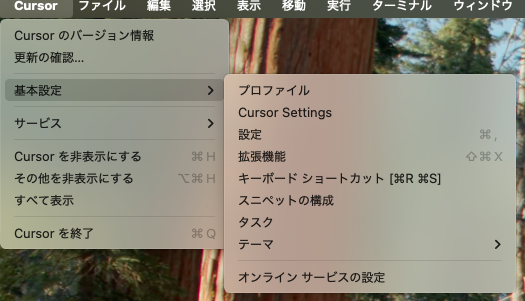
メニューの基本設定→設定をクリックすると
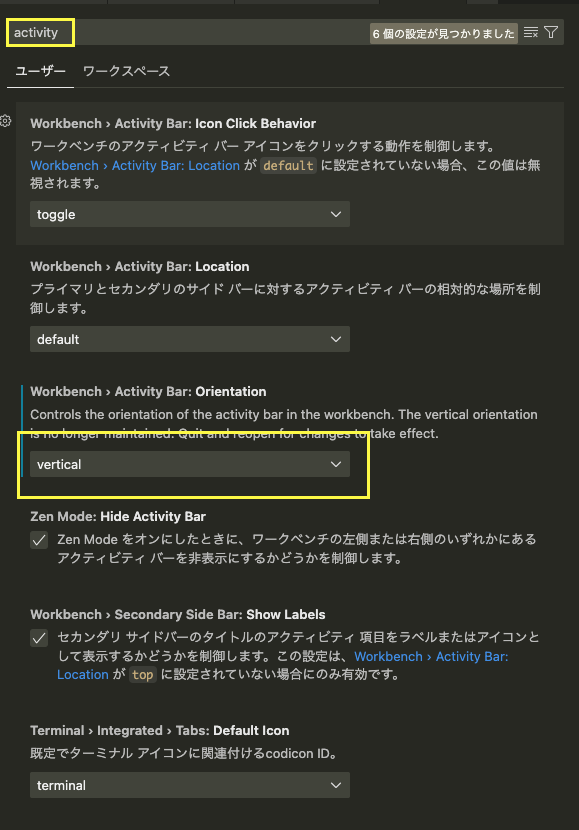
メニュー画面が開きます。その検索窓で activity と入力すると上の画像になります。
そこのWorkbench>Activity Bar: Orientation の設定項目をvertical にすると
になります。
horizontal にすると
になります。
まとめ
私はCursor導入で、コーディングに要する時間は間違いなく短縮されています。
さらに修正作業や既存サイトへの追加ページなど、案件によっては新規サイト構築より手間がかかりそうなときにはありがたいものです。
冒頭にも書きましたが、Cursorは凄まじい速さで更新されており、新しい機能がどんどん追加されています。そのすべてをご紹介するのは難しいですが、使ってみて良かった機能は別の記事にてご案内する予定です。
その他のCursor関連記事もぜひご一読ください。