
Cursor に Plugins という大変な便利機能が追加されたのをご存知ですか?
MCP サーバーや Rules を個別に設定していた方にとっては、ワンクリックでまとめて導入できるこの仕組みはかなり便利です。
私も Notion や Slack のプラグインを実際に使い始めていましたが、手動設定の頃と比べて管理がとても楽になりました。
この記事では、Plugins の仕組みからインストール手順、実際に使ってみた感想、そして入れたあとの注意点までをまとめています。
以下の公式ドキュメントと、私自身の使用感をもとに書いています。
Cursor Plugins とは
Cursor Plugins は、AIエディタ Cursor の機能を拡張するためのパッケージです。
2026年に登場した比較的新しい仕組みで、Marketplace からワンクリックでインストールできます。
これまで Cursor を便利にするには、MCP サーバーを JSON で手動設定したり、Rules ファイルを自分で書いたりする必要がありました。
Plugins はそれらをひとまとめにして配布できる仕組みです。
Plugins が生まれた背景
Cursor はもともと MCP サーバーや Rules を個別に設定する方式でした。
しかし、たとえば Figma と連携したいとき「MCP サーバーの JSON を書いて、対応する Rules も書いて、Skills も作って…」とバラバラに設定するのは手間がかかります。
MCP が出始めた頃、Notion の設定するだけで本当に手間だなと感じました。
Plugins はこれらをまとめて1つのパッケージにしたものです。
インストールするだけで必要な設定が一式そろいます。
Plugins に含まれるもの
プラグインには以下の要素が含まれます。すべてが入っているわけではなく、プラグインごとに異なるそうです。
- Rules — AIへの指示やコーディング規約(そのサービスのベストプラクティスが設定済み)
- Skills — 複数ステップの作業手順(デプロイやレビューなどのワークフロー)
- MCP サーバー — 外部サービスとの接続(API 経由でデータを取得・操作)
- Hooks — 特定のイベントで自動実行されるスクリプト
- Commands — Agent が実行できるコマンドファイル
たとえば Figma プラグインなら、Figma の MCP サーバー(デザインデータの取得)に加えて、Figma のデザインをコードに変換するための Rules や Skills が含まれています。
Marketplace でプラグインを探す・インストールする
Marketplace の開き方
Marketplace へのアクセス方法は2つあります。
1. Cursor 内から: 設定画面(歯車マーク)→ 左メニューの「Plugins」を選択
2. ブラウザから: https://cursor.com/marketplace にアクセス
Cursor 内から開くと、検索やインストールがそのまま行えるので便利です。
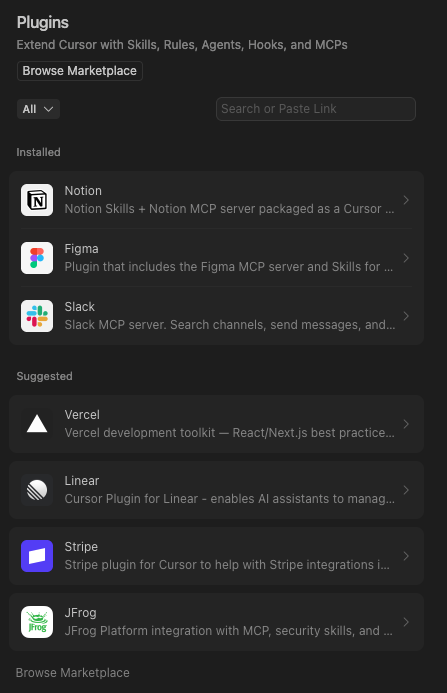
インストール手順
インストールはとてもシンプルです。
1. Marketplace で使いたいプラグインを検索する
2. プラグインの詳細画面で「Install」をクリック
3. OAuth 認証が必要なサービスの場合はログイン画面が表示されるので許可する
これだけで完了です。JSON を書く必要はありません。
検索画面で必要な物を探してクリック、これだけです。
インストール後の確認
プラグインをインストールすると、含まれている要素がそれぞれの設定画面に反映されます。
- MCP サーバー 設定 → MCP の一覧に追加される(緑のアイコンで接続状態を確認)
- Rules: 設定 → Rules に「Agent Decides」として表示される
- Skills: 設定 → Rules の「Agent Decides」セクションに表示される
MCP の一覧でグリーンのアイコンが点灯していれば正常に動作しています。グレーの場合は Chat で AI に相談してみてください。
私が使っているプラグインと感想
Notion プラグイン
MCP の記事でも書きましたが、私は Notion でコードスニペットをデータベースにまとめています。
Notion プラグインを入れたことで、Chat から「○○のスニペットを Notion から探して」と頼むだけで取得してくれるようになりました。
以前は mcp.json に手動で JSON を書いて設定していましたが、プラグインに切り替えてからは OAuth でログインするだけなので管理が楽です。
使用感でも変わりました。以前はこちらがAIに管理させるフォルダやデータベースを指定しておりました。
当時はまだすべてのデータを見せるのに心理的な抵抗があったのです。しかし今やデータベースの名前さえかけばそこから意図したデータを取得して、それを使って反映させてくれます。
いままではブラウザやアプリで開いてデータをさがしてそれをコピペして整えていたのにです。
Slack プラグイン
Web制作の仕事では、クライアントから Slack でやりとりすることがよくあります。
Slack プラグインを入れておくと、修正指示などの内容を Cursor の AI が直接読み取れるようになります。
たとえば「Slack の○○チャンネルにある最新の修正依頼を確認して、その内容をもとに対応して」と伝えるだけで、AI がメッセージの内容を踏まえて作業を進めてくれます。
以前は自分でメッセージをコピーして Chat に貼り付けたり、文章を作成していた手間がなくなったのは大きいです。
Plugin を入れたあとの注意点
不要なトークン消費に注意
MCP の記事でも触れましたが、プラグインを入れすぎると AI が参照するコンテキストが増え、トークンの消費が早くなる可能性があります。
私自身、まだ検証が十分ではないのですが、使わないプラグインは無効にしておくのが無難です。
MCP サーバーの ON/OFF 切り替え
プラグインに含まれる MCP サーバーは個別に ON/OFF を切り替えられます。
1. 設定画面(歯車マーク)→「MCP」を選択
2. サーバー名の横にあるトグルをクリック
OFF にしたサーバーは Chat に表示されなくなります。一時的に使わないサービスはここで無効にしておくと、余計なコンテキストの読み込みを防げます。
私も MCP 含め、プラグインもプロジェクトを立ち上げる時につかうものだけ ON にしています。
Plugin が合わなかったときの削除方法
プラグインを削除したい場合は、設定 → Plugins からアンインストールできます。MCP サーバーや Rules も一緒に削除されるので、個別に掃除する必要はありません。
まとめ
今回の記事内容は次のとおりでした。
- Plugins は MCP・Rules・Skills などを1つにまとめた拡張パッケージ
- Marketplace からワンクリックでインストールできる
- 使わないプラグインは無効にしてトークン消費を抑える
まずは自分が普段使っているサービス(Notion、Figma、Slack など)のプラグインがあるか Marketplace で検索してみてください。手動で MCP を設定済みの方も、プラグインに乗り換えると管理が楽になるかもしれません。