Cursor の AI は便利ですが、何も設定しないままだと意図しないコードを書いたり、毎回同じ指示を繰り返す必要があったりします。
無料で AI を使っている場合も、毎回チャットで同じ指示を書くのは少し手間に感じるかもしれません。
そこで活躍するのが Rules と Skills です。
Rules は AI への基本的な指示書、Skills はより複雑な作業手順書のようなものです。
私はどちらも AI 自身に作ってもらいましたが、一度設定すると毎回のプロンプト指示が格段に減りました。
この記事では Rules と Skills それぞれの仕組みと作り方、そして使い分けのポイントを解説します。
主に Cursor の利用を考えている人、使っているけど、使いこなせてないなぁと感じている人向けです。
以下の公式ドキュメントと、私自身の使用感をもとに書いています。
Rules とは AI にプロジェクトのルールを覚えさせる仕組み
Rules は、Cursor の AI に対して「こう振る舞ってほしい」という指示を事前に書いておく仕組みです。
AI は会話のたびに記憶がリセットされます。
毎回「日本語で回答して」「既存コードを勝手に変えないで」と伝えるのは手間ですよね。
Rules に書いておけば、その指示が毎回自動で AI に渡されます。
たとえば私の場合、以下のようなルールを設定しています。
- 日本語で回答する
- 指示されていない変更は行わない
- エラーが出たらまず原因を切り分けてから対策案を提示する
- JavaScript では var を使わず const / let を使う
こうした基本方針を一度書いておくだけで、AI の「暴れ馬」度合いがかなり収まります。(笑)
Rules の種類と使い分け
Rules には大きく分けて4つの種類があるそうですが、私はチーム用、また AGENTS.md は使ったことがないのでそれぞれの説明は割愛して以下の2つをご紹介します。
User Rules すべてのプロジェクトに適用
Cursor の設定画面(歯車マーク → Rules)から直接書くルールです。
どのプロジェクトを開いても常に適用されます。
「日本語で回答してください」のような、プロジェクトに関係なく共通の指示はここに書くのがベストです。
Project Rules プロジェクトごとの個別ルールUser Rules すべてのプロジェクトに適用
Cursorを使っている方ならこの方法になじみがあるのではないでしょうか。
プロジェクトのルートに .cursor/rules/フォルダを作り、.mdc または .md ファイルで記述します。そのプロジェクトでだけ有効なルールです。
適用タイミングは4タイプから選べます。
- Always Apply — すべてのチャットに常に適用
- Apply Intelligently — AI が「関連がある」と判断したときに自動適用
- Apply to Specific Files — 指定したファイルパターン(例: `*.js`)に一致する場合のみ
- Apply Manually — チャットで `@ルール名` と指定したときだけ
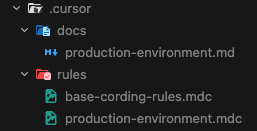
私のプロジェクトでは、コーディング規約(BEM の命名ルールなど)を Always Apply に、プロジェクト固有のコンテンツを組むときのルールは Apply Intelligently に設定しています。
せっかくのAIですから、設定でそのあたりも自動で判断してもらえるとうれしいですよね。
Rules の作り方
Rules を作る方法は主に2つあります。
設定画面から作る
1. Cursor 設定(歯車マーク)→「Rules」を選択
2. 「+ New」をクリック
3. ルール名と内容を記述して保存
AI に作ってもらう
AIとのやりとりでフォルダ構成と、「こういうルールを作って」と指示するだけで、frontmatter 付きの .mdc ファイルを .cursor/rules/ に生成してくれます。
私はもちろん後者の方法をよく使います。
上の記事でも書きましたが、ルール作成のような「今後のことを考えると一番大事な部分」は信頼できる AI モデルに任せています。
書くときのコツ
公式ドキュメントにもありますが、ポイントをまとめます。
- 500行以内 に収める(長すぎると AI が読み飛ばす可能性がある)
- コードをコピーするのではなく、ファイルを参照 する(`@service-template.ts` のように)
- 曖昧な表現は避けて、具体的に 書く
- AI が同じミスを繰り返したら、その都度ルールに追記する
と書いてありますが、完璧なルールを最初から作ろうとしなくて大丈夫です。
細かいことは気にせず、忠実な部下を育てているのだと思っています。(笑)
Skillsとはプロジェクトを横断して使える作業手順書
Skills は、AI に「複数ステップの作業手順」を教えるための仕組みです。
Rules が「こう振る舞って」という基本方針だとすると、Skills は「この手順どおりに作業して」というマニュアルのようなものです。
私は Skills をプロジェクトを横断して使う可能性のある手順 をセットする場所として使っています。
たとえば以下のようなものです。
- GitHub Actions での Xserver デプロイ手順
- Web制作の納品前チェックリスト
どちらも特定のプロジェクト専用ではなく、複数の案件で繰り返し使う作業です。
こうした手順を Skills に登録しておくと、AI が関連するタスクのときに自動で参照してくれます。
プロジェクト固有の手順は別の方法もある
一方で、特定のプロジェクトだけで使う作業手順や覚えておいてほしい情報は、私の場合 .cursor/docs/ フォルダに Markdown ファイルとして保存しています。
これもAIに作ってもらいます。作業を終えた時点で「これまでの作業手順をファイルにまとめて」みたいな感じです。
たとえばスタイルガイドやキーワード設計などをここに置いておくと、AI がいつでも参照できるようになります。
AIの場合、チャットが変わればそこには別人がいると思っているので、Skills にするほどでもないけど毎回 AI にいきさつを説明するのは面倒だなと言う場合は、こちらのほうが手軽です。
Skills の作り方と使い方
設定画面から追加する
Skills の追加は設定画面から行えます。
1. Cursor 設定(歯車マーク)→「Rules, Skills」を選択
2. Skills セクションの「+ New」をクリック
3. Skill の名前と内容を記述して保存
内部的には .cursor/skills/ や ~/.cursor/skills/ に SKILL.md ファイルとして保存されますが、フォルダ構成を手動で作る必要はありません。
AI に作ってもらう方法
Chat で `/create-skill` と入力し、作りたい Skill の内容を説明するだけです。
ファイルの生成まで AI がやってくれます。
例えば、私の場合デプロイ手順も納品前チェックも AI に「こういう手順を作成したい」と伝えてそのやり取りの中で使うシーンなどを伝えてその結果 Skill として生成してもらいました。
Plugin から自動で追加される Skills
後で Setting から Skills の項目をみていると知らない項目が増えていたことがありました。
これは Marketplace からプラグインをインストールすると、そのプラグインに含まれる Skills が設定画面の Skills セクションに自動で表示されます。
たとえば Notion プラグインを入れると「create-database-row」「create-page」「create-task」といった Skills が自動で追加されます。自分で何かを設定する必要はありません。
私は最初、知らない英語がかなり並んでいたので どういうこと? って少しあせりました。
Skills の呼び出し方
これは意識する必要はなく、Chat欄で自然会話で依頼すればいいだけです。
もしくはファイルを直接選択するでもいいですね。確実です。
自動: AI が会話の内容から判断して、関連する Skill を自動で適用
手動: Chat で `/skill-name`(例: `/deploy-app`)と入力
Rules と Skills の使い分け
どちらを使えばいいか迷ったときの判断基準をまとめます。
Rules が向いている場面
- コーディング規約やスタイルガイド
- 「日本語で回答して」のような基本方針
- ファイルの種類ごとの注意事項
- 短い指示(数行〜数十行)
Skills が向いている場面
- デプロイ・ビルド・テストなど複数ステップの作業
- スクリプトの実行を伴うワークフロー
- 特定のタスクのときだけ使いたい詳細な手順
- 長めの手順書(数十行〜数百行)
ざっくり言うと、常に効いてほしい指示は Rules、特定の作業のときだけ呼び出したい手順は Skillsという使い分けです。
両方を組み合わせるのが一番効果的です。
Rules でベースの振る舞いを固めて、Skills で個別の作業を効率化する。
この2つをそろえると、毎回の指示量がかなり減ります。
まとめ
Rules と Skills は、Cursor の AI をプロジェクトに合わせてカスタマイズするための仕組みです。
- Rules は AI への基本方針。User Rules(全プロジェクト共通)と Project Rules(プロジェクト個別)を組み合わせる
- Skills は複数ステップの作業手順書。特定のタスクのときだけ AI に手順を渡せる
- どちらも AI 自身に作ってもらえる(`/create-rule` `/create-skill`)
まだ何も設定していない方は、まず 何をしたいのかを Cursor に伝えるところから始めてみてください。
そこから AI との共同作業がはじまります。
慣れてきたら Project Rules でコーディング規約を追加し、繰り返す作業があれば Skills にまとめていく。この流れがおすすめです。
いくら最近のAIが優秀だとしてもいきなり、100点を取る行動をとってもらうのは難しいかもしれません。
少しずつ自分の意図した働きをしてくれる相棒に育てていきましょう。